Forstør det, du har brug for
Brug hele skærmen, en bevægelig linse eller et fast felt langs skærmkanten. Med Linse og Fastgjort kan du stadig se resten af skrivebordet.
Gratis skærmforstørrelse til Windows
Rul fra søen til den mindste detalje.
En bjergsø og en hytte med lukkede vinduer. Visningen zoomer gennem en lille del af den højre vinduesrude ind i et rum og hen mod et Windows-skrivebord med QuickZooms bakkemenu åben. På skærmen forstørres lille tekst, filikoner og markøren fra 100 % til 280 %. Brug skyderen til at udforske, eller slå Enkel visning til for at springe scenen over.
QuickZoom er et gratis skærmforstørrelsesprogram til Windows med åben kildekode, bygget af en svagtseende udvikler. Forstør tekst, find musemarkøren og se små detaljer med en tast og musehjulet.
Kun Windows 10/11 · 64-bit (x64)
Derfor byggede jeg QuickZoom
Gratis at bruge. For altid.
Åben kildekode under GPL-3.0-licensen.
Jeg er selv svagtseende og savnede et bedre alternativ til Windows' indbyggede forstørrelsesglas i hverdagen. Derfor designede og byggede jeg QuickZoom.
Jeg ønskede gratis skærmforstørrelse til hverdagen, som kræver meget få ressourcer. QuickZoom er mit alternativ til betalingsprogrammer som ZoomText og Dolphin SuperNova, med fokus på de funktioner, jeg selv bruger hver dag.
Se koden på GitHubQuickZoom er et let, portabelt skærmforstørrelsesprogram, der bygger på Windows’ indbyggede forstørrelsesmotor. Det kører direkte fra en lokal mappe på din pc, uden installation. Til hverdagens forstørrelse er det et gratis alternativ til betalingsprogrammer som ZoomText og Dolphin SuperNova.
Typisk forbrug på en moderne pc, baseret på udviklerens erfaringer. Det faktiske forbrug afhænger af indstillinger og belastning.
På billedet: 0,1 % CPU og 44,8 MB RAM.
Test-pc: AMD Ryzen 9700X, 64 GB DDR5 RAM og en 2 TB NVMe SSD.
Det kan du med QuickZoom
Hold markøren over et skærmbillede for at zoome ind. Vælg det for at se det større.
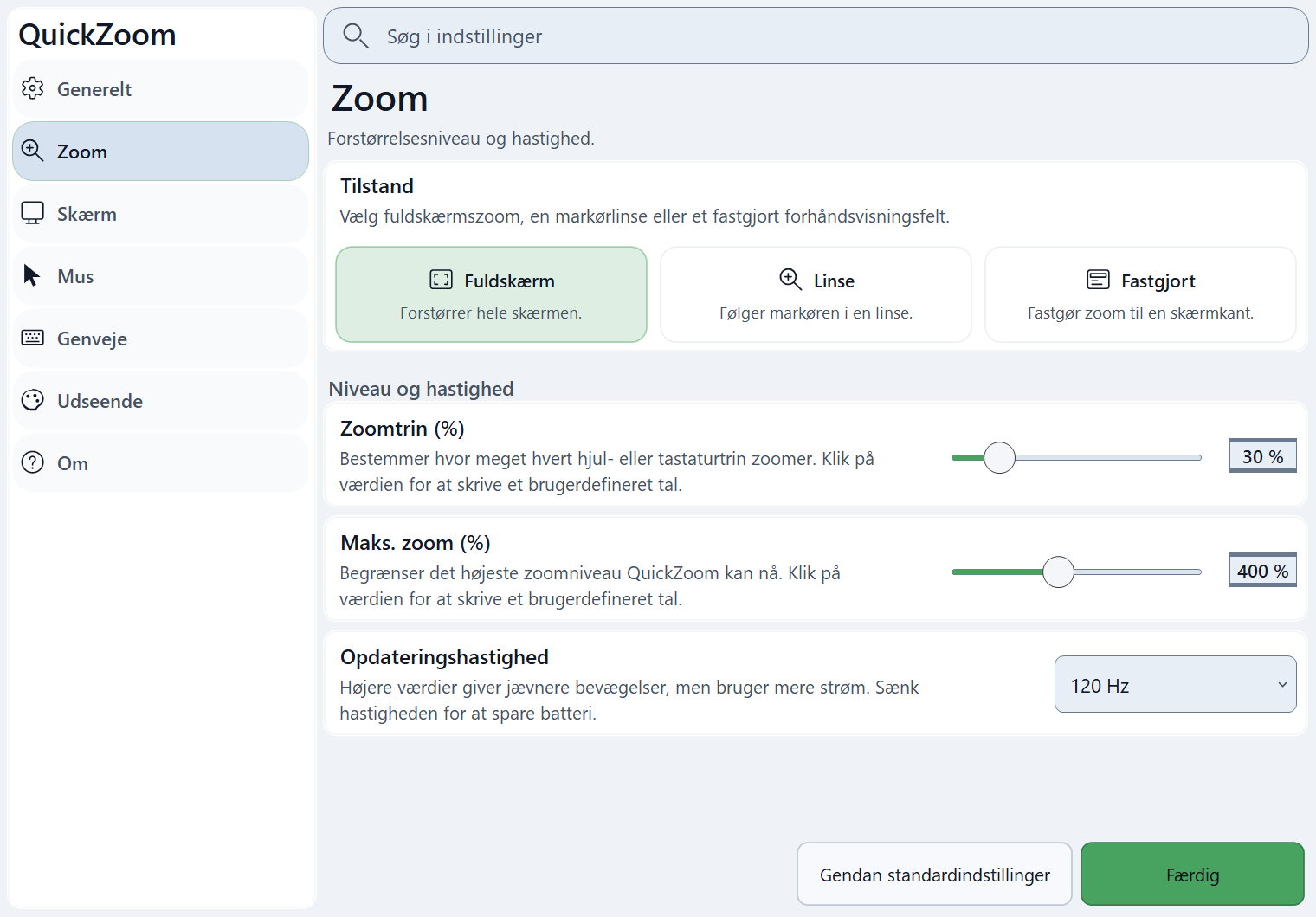
Brug hele skærmen, en bevægelig linse eller et fast felt langs skærmkanten. Med Linse og Fastgjort kan du stadig se resten af skrivebordet.
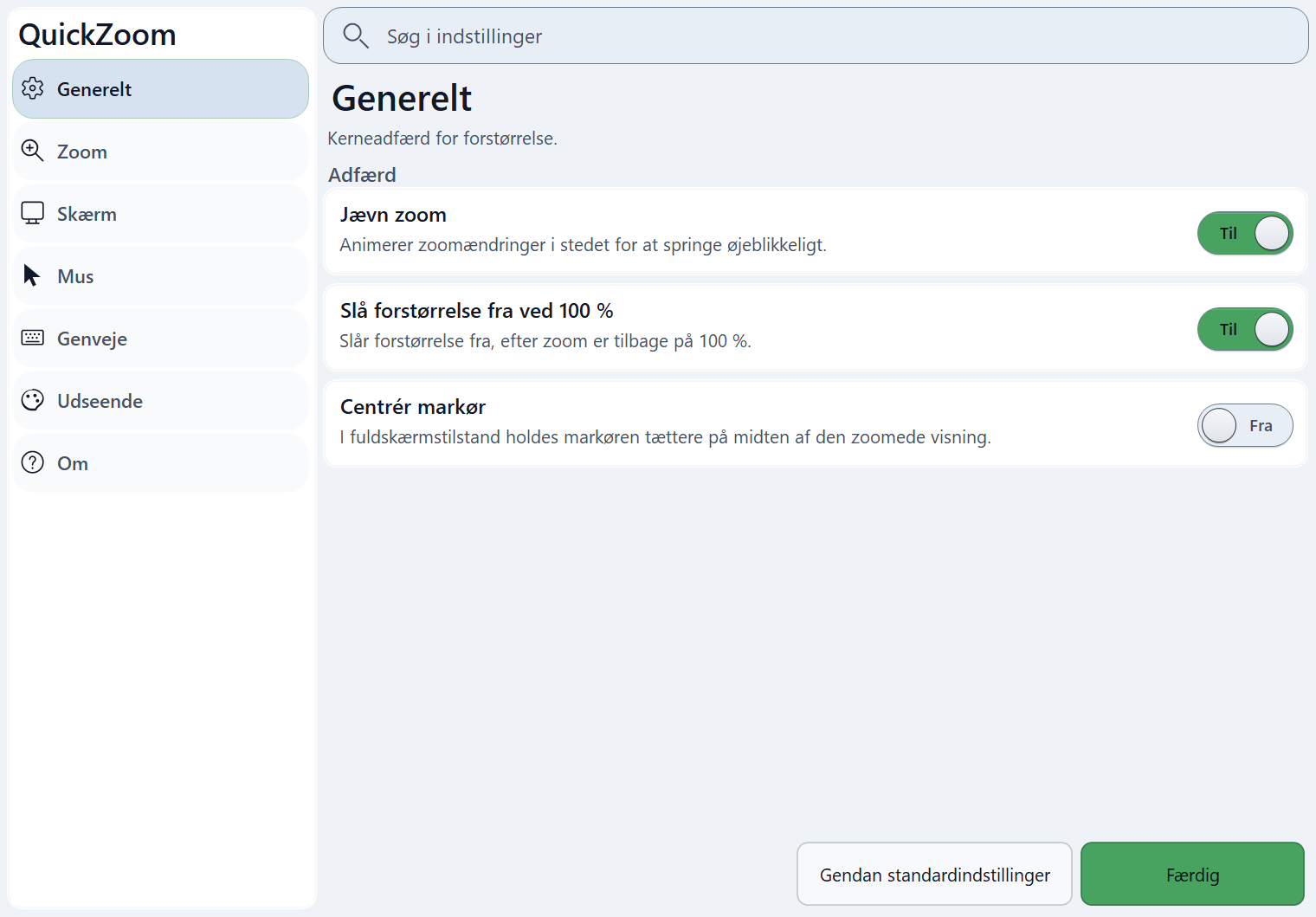
Vælg en glidende overgang eller et øjeblikkeligt skift i størrelse. I Fuldskærm kan du holde det punkt, du følger, tættere på midten.
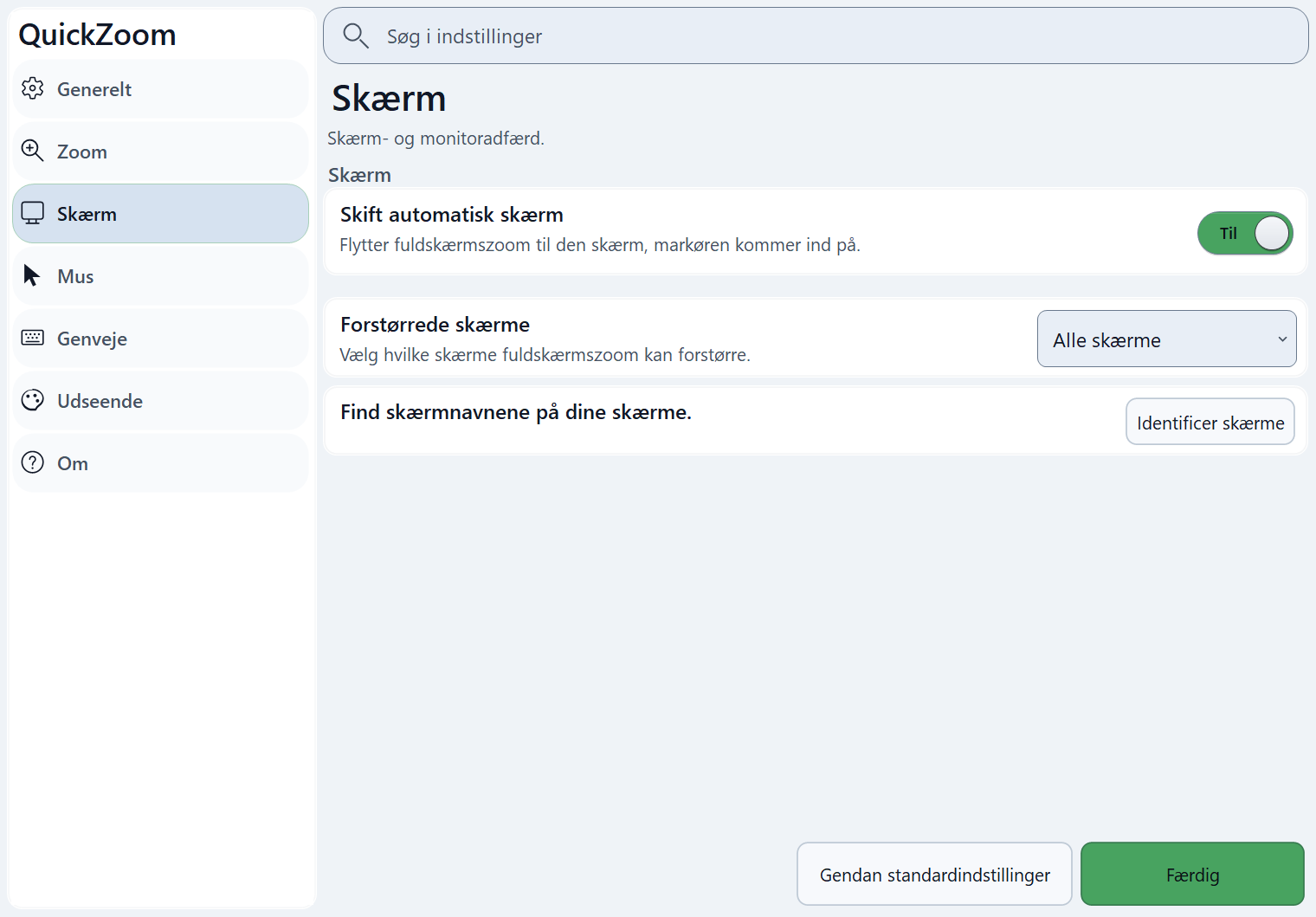
Forstør én, flere eller alle dine skærme i Fuldskærm. Du kan også lade den forstørrede visning flytte mellem skærmene, mens du arbejder.
Ryst musen for at fremhæve markøren. Vil du altid kunne se den bedre, kan du gøre den større og vælge en tydelig farve og kant.
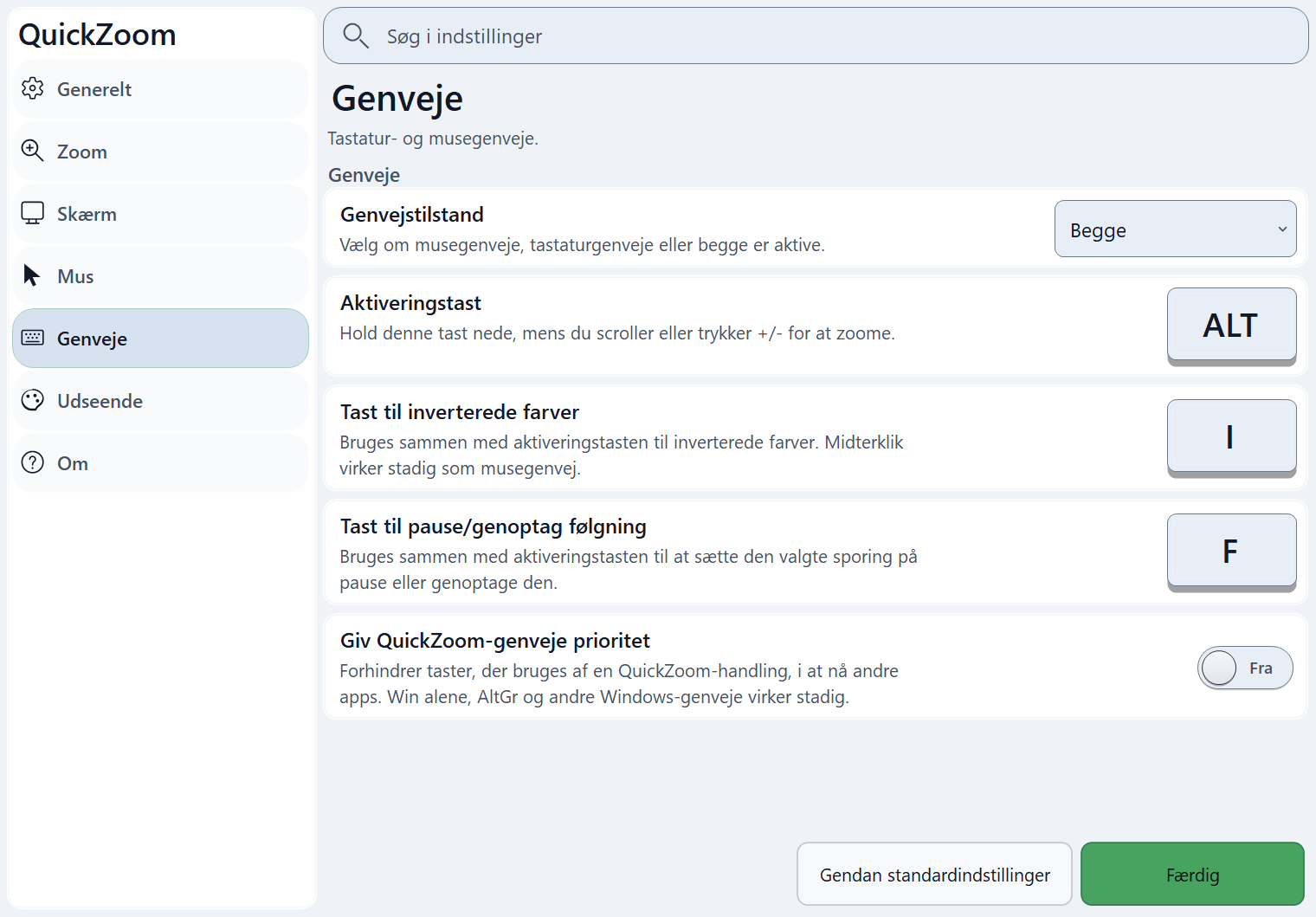
Begynd med Alt, eller vælg en anden aktiveringstast. Du kan også ændre tasterne til farveinvertering og pause af visningen.
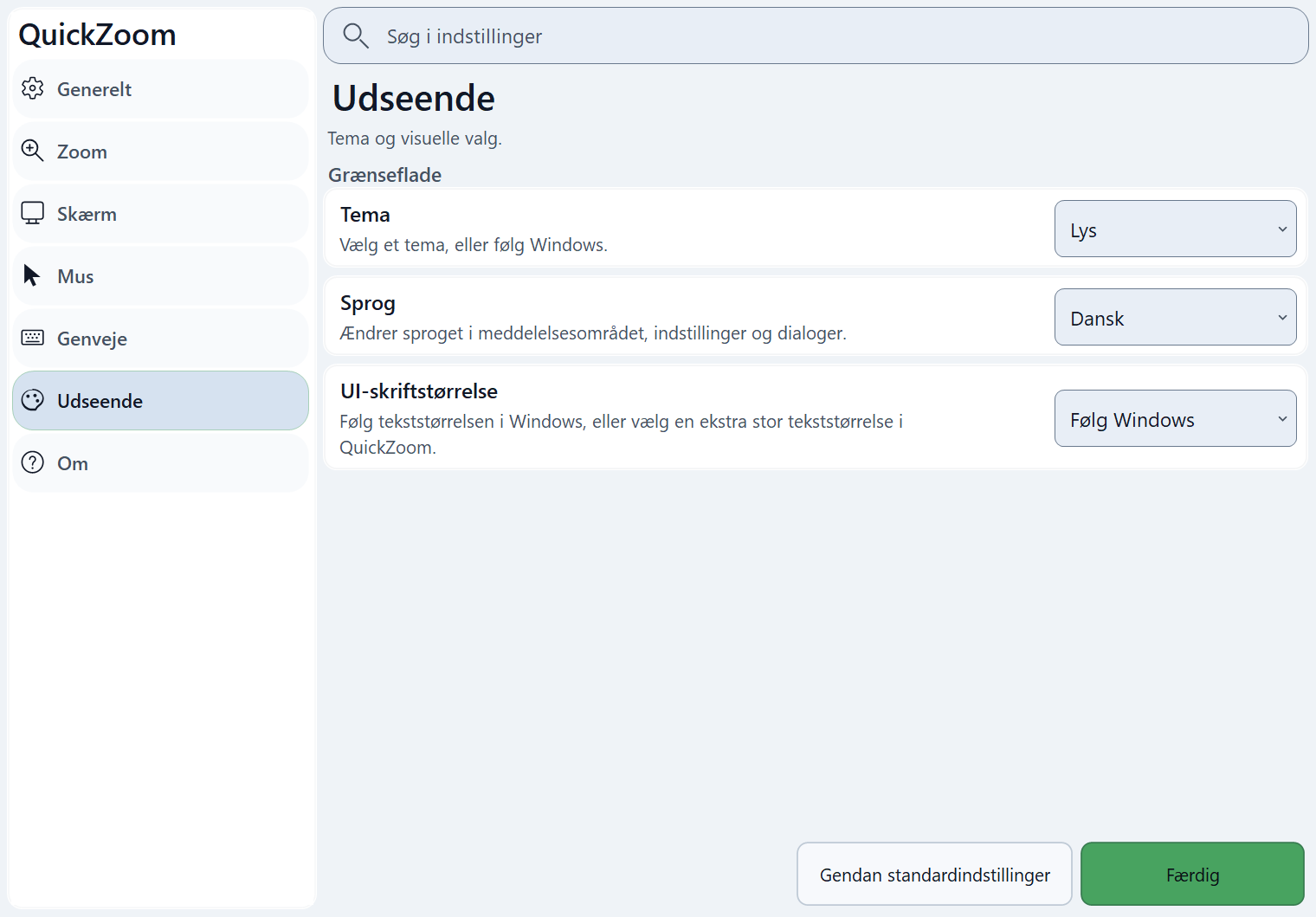
Vælg lyst eller mørkt tema, eller følg Windows. Gør menuteksten større, og brug programmet på dansk, engelsk, svensk, norsk eller finsk.
Følg musen, det du skriver, eller din navigation med tastaturet. Sæt visningen på pause, når du vil læse i ro. Følgning af tekst og tastatur afhænger af programmet, du bruger.
Du behøver ingen konto. QuickZoom gemmer dine indstillinger lokalt, så de er klar, næste gang du åbner programmet.
Genveje til hverdagen
Hold Alt nede, og rul med musehjulet, eller tryk +/−. Slip Alt, når størrelsen passer; visningen forbliver forstørret.
Her vises standardgenvejene. Hold markøren over ALT eller en museillustration for at få hjælp. Du kan også bruge Tab eller trykke på dem.
Vil du vende farverne om, skal du først slå Inverterede farver til i menuen ved uret.
Til superbrugere
Finjustér zoom, bevægelse og opdateringshastighed. Åbn et emne for at læse detaljerne.
QuickZoom bruger Windows’ indbyggede forstørrelsesteknologi med sin egen styring af zoom, følgning og opdateringer. Glidende overgange, hurtig aktivering og færre unødvendige opdateringer er udviklet til at give en rolig og responsiv forstørrelse.
Windows-teknologien gør det ofte muligt at forstørre DRM-beskyttet video fra streamingtjenester. Understøttelsen afhænger af tjenesten, browseren, grafikdriveren, hardwareaccelerationen og zoomtilstanden.
Kom i gang
Hent den nyeste QuickZoom.exe, og gem den i en mappe på din pc. Du behøver hverken et installationsprogram eller at pakke filer ud.
Åbn QuickZoom.exe. Opsætningsguiden hjælper dig med at vælge indstillinger og øve dig i at zoome, før du går i gang.
Efter opsætningen ligger QuickZoom i Windows' meddelelsesområde. Se under pilen med skjulte ikoner, hvis du ikke kan finde det.
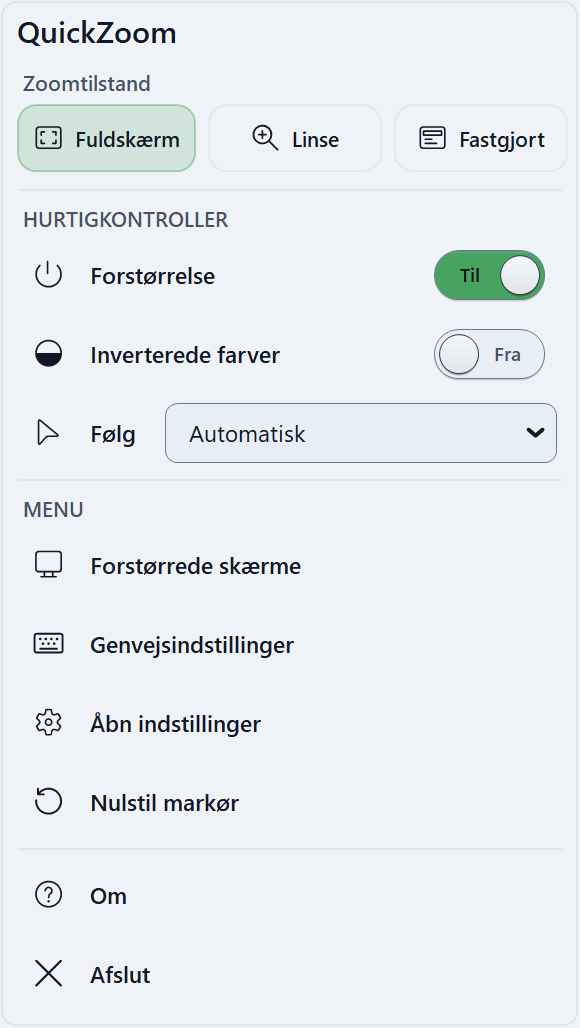
Klik på QuickZoom-ikonet for at skifte zoomtilstand, styre følgning eller åbne Indstillinger. Ændringer gemmes automatisk.
Du skal bruge: Windows 10 eller 11, 64-bit (x64), et tastatur og en mappe på pc'ens lokale drev. Den færdige udgivelse kræver ingen særskilt installation af .NET.
QuickZoom er udviklet til svagtseende og alle, der vil se lille tekst, knapper og detaljer tydeligere. Vælg forstørrelse, markørstørrelse og farver, der passer til den måde, du bruger din pc på.
Ja. QuickZoom er et selvstændigt, gratis program, der bygger på Windows' forstørrelsesteknologi med sin egen zoom- og følgelogik. Fokus er på zoom med en tast og musehjulet, valgfrie aktiveringstaster og en tydeligere musemarkør. Windows' Forstørrelsesglas er allerede indbygget i Windows.
Har du primært brug for skærmforstørrelse, er QuickZoom et gratis alternativ, du kan prøve. Du får Fuldskærm, Linse og Fastgjort visning, markørforbedringer og genveje, du selv kan vælge. ZoomText og Dolphin SuperNova findes i forskellige udgaver med flere funktioner, blandt andet oplæsning. QuickZoom tilbyder ikke oplæsning eller tekstgenkendelse (OCR).
Hold Alt nede, og rul ned, eller tryk Alt + −, til du når 100 %. Brug din valgte tast, hvis du har ændret Alt. Du kan også slå Forstørrelse fra i menuen ved uret. Slå Inverterede farver fra særskilt, hvis det er nødvendigt; Escape nulstiller ikke zoom.
Nej. QuickZoom forstørrer det, der er på skærmen. Det læser ikke højt og genkender ikke tekst i billeder. Dine dokumenter beholder deres oprindelige tekststørrelse og layout.
Ja. Spring automatisk start over under opsætningen, og åbn QuickZoom, når du har brug for det. Kør det fra en mappe på din pc frem for et USB- eller netværksdrev.
Hent QuickZoom, og find en behagelig størrelse til det, du bruger din pc til hver dag.
Kun Windows 10/11 · 64-bit (x64)